Crear flashcards gratis: convierte tus apuntes en tarjetas de estudio


Las diapositivas de clase se acumulan rápido. Con una herramienta para crear flashcards gratis puedes convertir el material de tus cursos en flashcards (tarjetas de estudio) y preguntas de práctica, para pasar menos tiempo tecleando y más tiempo poniendo a prueba lo que sabes.
Elige una herramienta que funcione con tus archivos, revisa cada tarjeta generada y luego arma una rutina de repaso que puedas mantener.
Paso 1: Elige una herramienta para crear flashcards gratis que sea buena opción para tu curso
Empieza por el material de tus cursos, no por una larga lista de funciones. Si estudias con diapositivas de clase o PDF, busca una herramienta que pueda convertir esos archivos en tarjetas. Si tu materia se basa en términos y definiciones, puede bastar con un mazo básico de anverso y reverso.
Luego revisa qué obtienes gratis. Algunas herramientas se centran en mazos hechos a mano. AnkiDroid es una opción gratuita con repetición espaciada y mazos ilimitados, pero no genera tarjetas con IA. Las herramientas de IA de Quizlet pueden convertir apuntes o PDF subidos en flashcards y exámenes de práctica. Knowt puede generar tarjetas a partir de apuntes, PDF y videos. Revisa qué permite el plan gratuito de cada una antes de pasar todo un curso a una sola herramienta.
Revisa también cómo programa el repaso la herramienta. La repetición espaciada vuelve a mostrar las tarjetas a intervalos, para que repases el material otra vez en lugar de depender de una sola sesión larga de última hora. La idea básica detrás de la repetición espaciada es volver a la información a lo largo del tiempo.
Quizessa es una buena opción cuando quieres partir de tus propios archivos del curso. Convierte los PDF, diapositivas, apuntes o fotos que subes en flashcards, preguntas de opción múltiple y explicaciones de las respuestas. La práctica se adapta a tu desempeño, y el dominio por tema junto con el Puntaje de preparación pueden ayudarte a decidir qué repasar a continuación. Son señales de estudio, no una promesa sobre el resultado de un examen.
Revisa el dispositivo que más vas a usar antes de registrarte. Quizessa funciona en la web y en iPhone, y se puede probar gratis. Una sesión de invitado en el navegador te permite probar el flujo de trabajo sin registrarte, pero no des por hecho que el acceso gratuito significa subidas nuevas ilimitadas. Puedes probar la generación de flashcards a partir de un PDF con el material de tus propios cursos y ver si las tarjetas coinciden con tu clase.
A estas alturas, ya deberías saber qué tipos de archivo necesitas, qué modo de repaso vas a usar y qué te permite probar el plan gratuito.
Paso 2: Importa tus apuntes, PDF, diapositivas u otro material de tus cursos
Elige primero una sola fuente bien acotada. Una presentación de una clase o un capítulo es más fácil de revisar que la carpeta de todo el curso. Usa el material que tu profesor espera que sepas, como el PDF de una clase, los apuntes del curso o una guía de estudio oficial.
Antes de subirlo, asegúrate de que el archivo sea legible. En páginas escaneadas, comprueba que el texto se vea claro y esté en el orden correcto. Si los diagramas contienen detalles clave, ten el archivo original a mano para compararlos con las tarjetas generadas.
Para un PDF, abre la herramienta de flashcards y elige su opción de subir archivos. Agrega el archivo, selecciona el tipo de resultado que quieres (flashcards o cuestionario) y espera a que termine el procesamiento. Con Quizessa, una sola subida puede producir flashcards, preguntas de opción múltiple (MCQ) y explicaciones de las respuestas. Puedes usar las tarjetas para recordar y luego pasar a las preguntas para una comprobación parecida a un examen.
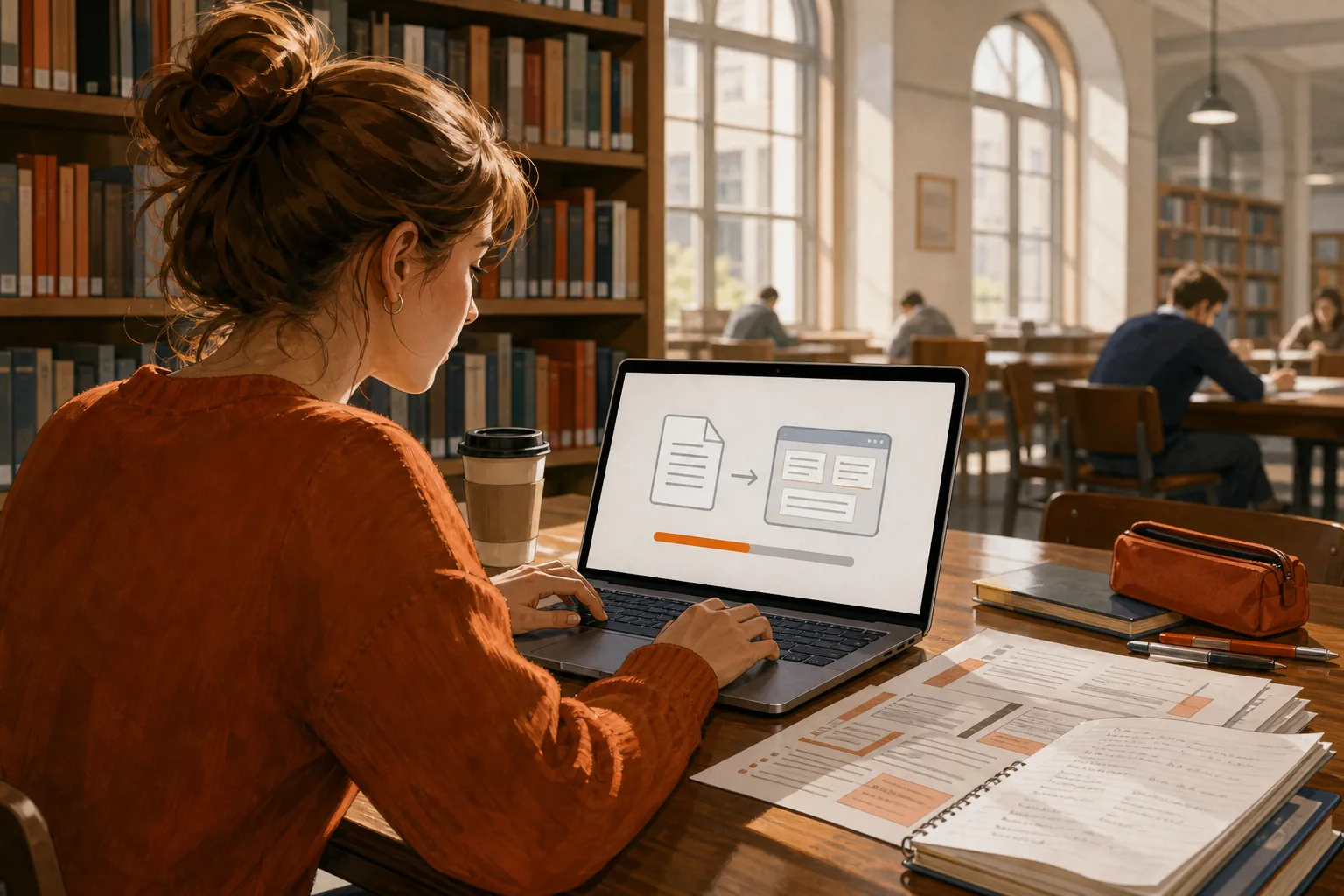
Las diapositivas funcionan mejor cuando el texto es claro y cada una cubre una idea manejable. Si tienes un archivo grande, divídelo por clase o por tema cuando la herramienta lo permita. Así es más fácil detectar un área que falte y corregir una tarjeta mala sin tener que revisar un mazo enorme.
Si partes de un escaneo o de un material impreso, comprueba si las palabras y el diseño son accesibles antes de subirlo. Una guía para comprobar la accesibilidad y la estructura de un PDF puede ayudarte a detectar problemas en el archivo de origen que dificulten la lectura del texto.
En el caso de las clases grabadas, primero toma apuntes o haz una transcripción si la herramienta que elegiste no acepta video. Un resumen de herramientas de IA para notas de reuniones puede ayudarte a comparar formas de convertir el material hablado en un texto que puedas repasar e importar.
A estas alturas, ya deberías tener un mazo pequeño creado a partir de una fuente que puedas contrastar con el original.
Paso 3: Revisa, corrige y practica con tus nuevas flashcards
Las tarjetas generadas son un primer borrador. Léelas completas antes de estudiar. Compara cada respuesta con tus apuntes, el PDF del curso o las diapositivas. Corrige los errores, elimina las tarjetas repetidas y agrega una tarjeta si falta una idea clave.
Convierte tus apuntes en un examen de práctica
Sube un documento y Quizessa genera preguntas, flashcards y explicaciones en minutos.
Probar gratisMantén cada tarjeta centrada en una sola pregunta. Una tarjeta que pide una definición no debería pedir además tres ejemplos y un proceso completo. Para una clase de estadística, una tarjeta podría preguntar qué significa un valor p. Una tarjeta de derecho contractual podría evaluar un solo término o una sola regla. Los enunciados cortos hacen más fácil ver qué logras recordar.
Intenta responder antes de voltear la tarjeta. Ese esfuerzo es la recuperación activa. Si fallas, lee la explicación y vuelve a intentarlo más tarde. El efecto de evaluación describe cómo recuperar información mediante una prueba puede favorecer la memoria posterior.
Usa formatos distintos para tareas distintas. Las flashcards te ayudan a comprobar términos, fórmulas o datos breves. Las preguntas de opción múltiple te ayudan a practicar la elección entre respuestas parecidas. Las explicaciones pueden mostrar por qué una opción estaba mal, lo que resulta útil cuando una materia tiene conceptos similares.
Quizessa adapta la práctica según tus respuestas. ¿Fallaste una? Revisa la explicación y vuelve a ese tema más adelante. El dominio por tema y el Puntaje de preparación pueden señalar áreas que merecen otro repaso. No sustituyen tu plan de estudio y no pueden garantizar una calificación.
Para una rutina de creación de tarjetas que puedas repetir, usa esta guía para escribir flashcards claras y útiles. Puede ayudarte a detectar tarjetas que evalúan demasiado a la vez.

A estas alturas, ya deberías tener un mazo revisado y una forma clara de repasar las tarjetas que fallaste.
Paso 4: Revisa el acceso desde tus dispositivos, el uso compartido y la gestión de mazos
Antes de crear varios mazos, revisa cómo vas a acceder a ellos. Inicia sesión en el dispositivo con el que piensas estudiar y confirma si tu trabajo se mantiene entre la web y la aplicación móvil. No cuentes con la sincronización en la nube ni con el estudio sin conexión a menos que la herramienta confirme esas funciones para tu cuenta.
Quizessa está disponible en la web y en iPhone. Si cambias de dispositivo, comprueba que tu progreso y el material que subiste aparezcan donde esperas. Esto es especialmente útil cuando creas las tarjetas en la laptop después de clase y luego las repasas en el teléfono durante un descanso corto.
Ponle a cada mazo un nombre claro según el curso y el tema. Por ejemplo, separa un mazo de estadística sobre probabilidad de otro sobre regresión. Agrega una fecha o una etiqueta de la clase solo si te ayuda a encontrar el conjunto correcto. Una estructura simple es más fácil de mantener que un solo mazo grande con temas mezclados.
Si estudias con compañeros, revisa la configuración de uso compartido antes de enviar un mazo. Confirma si el enlace es público o está limitado a las personas invitadas. Comparte solo material que tengas permiso de compartir, y elimina primero las notas personales o los detalles privados de la clase. Un mazo compartido puede ayudar a un grupo a repasar los mismos términos, pero cada persona debería contrastar las respuestas del mazo con las fuentes del curso.
Para practicar a partir de un documento, Quizessa también puede generar preguntas de opción múltiple y explicaciones de las respuestas con el material que subes. Su generador de cuestionarios con IA para apuntes de clase puede ayudarte cuando quieras ir más allá del repaso tarjeta por tarjeta.
Guarda una copia de seguridad de los apuntes importantes fuera de la aplicación de flashcards. Si dejas de usar una herramienta, revisa sus opciones de exportación antes de eliminar tu cuenta o borrar un mazo. Los formatos de importación y exportación varían, así que prueba el proceso con un conjunto pequeño antes de confiar en él para un curso completo.
A estas alturas, ya deberías saber dónde están tus mazos, cómo compartirlos de forma segura y qué revisar antes de cambiar de dispositivo.
Preguntas frecuentes
¿Puedo convertir un PDF en flashcards gratis?
Sí, algunas herramientas gratuitas de flashcards te permiten subir un PDF y generar tarjetas de estudio. Quizessa se puede probar gratis y puede convertir los PDF del curso que subes en flashcards, preguntas de opción múltiple y explicaciones de las respuestas. Revisa los límites actuales del uso gratuito antes de subir varios documentos, porque probar una herramienta gratis no siempre significa procesamiento ilimitado.
¿Cómo creo flashcards a partir de las diapositivas de clase?
Usa una herramienta gratuita de flashcards que acepte archivos de diapositivas o PDF. Sube una clase a la vez, genera las tarjetas y compara los resultados con las diapositivas originales. Corrige las preguntas poco claras antes de estudiar. Si tu herramienta no acepta diapositivas, guárdalas como un PDF legible o copia el texto clave en un formato compatible.
¿Son precisas las flashcards generadas con IA?
Las flashcards generadas con IA pueden contener errores u omitir detalles, así que compáralas con el material de tu clase antes de confiar en ellas. Revisa cada respuesta y explicación. Si una tarjeta combina varias ideas, divídela en enunciados más pequeños. Una herramienta gratuita de flashcards puede acelerar la creación del borrador, pero aun así necesitas confirmar qué espera tu profesor.
¿Puedo estudiar con flashcards en el teléfono y en la computadora?
Algunas herramientas gratuitas de flashcards permiten el acceso desde el celular y la web, pero la sincronización y el uso sin conexión varían según la herramienta y la cuenta. Comprueba que tu mazo y tu progreso aparezcan en cada dispositivo antes de depender de ellos. Quizessa funciona en la web y en iPhone; confirma en la aplicación los detalles actuales de acceso y sincronización.
¿Puedo compartir mazos de flashcards con mis compañeros?
Algunas herramientas de flashcards permiten compartir mazos, pero los controles disponibles varían. Revisa si tus compañeros necesitan una cuenta y si tu mazo es público o privado. Antes de compartir, confirma que tienes permiso para compartir el material de origen. Una herramienta gratuita de flashcards debería dejar clara su configuración de uso compartido antes de que envíes un enlace.
Conclusión
Elige una herramienta que acepte los archivos con los que ya estudias y luego revisa cada tarjeta antes de usarla. Si quieres flashcards y práctica con preguntas de opción múltiple basadas en el material de tus propios cursos, prueba Quizessa con el PDF de una clase y comprueba si el resultado encaja con tu próxima sesión de estudio.
Convierte tus apuntes en un examen de práctica
Sube un documento y Quizessa genera preguntas, flashcards y explicaciones en minutos.
Probar gratisArtículos relacionados
-
Las mejores flashcards de recuperación activa: 5 herramientas para estudiantes
Las flashcards de recuperación activa te obligan a traer la respuesta desde la memoria en lugar de releerla. La herramienta adecuada puede convertir el material de tus cursos en práctica enfocada y...
-
Las mejores flashcards con repetición espaciada: 6 herramientas comparadas
Las flashcards con repetición espaciada vuelven a mostrarte un dato después de un tiempo, para que tengas que recordarlo en lugar de solo releerlo. Lo difícil es encontrar una herramienta que se...
-
Las mejores apps para estudiar: 6 opciones para tus materias
Las mejores apps para estudiar deberían servirte para algo más que ordenar tus apuntes. Si el material de tus cursos está repartido entre PDF y diapositivas de clase, la herramienta adecuada puede...